


Preguntas frecuentes (FAQ)
Busca entre las preguntas o navega por software. Si no encuentras la respuesta, abre un ticket de asistencia.
Busca entre las preguntas o navega por software. Si no encuentras la respuesta, abre un ticket de asistencia.
El punto 10.2 de las Normas Técnicas para la Construcción italianas (NTC) exige que la fiabilidad de los códigos de cálculo empleados esté documentada y sea valorada por el proyectista. Por eso ponemos a disposición pública la documentación de validación de nuestros programas.
Los documentos de validación. En la página Validación de los códigos de cálculo GeoStru encontrará, para cada programa, el documento de validación junto con los archivos de los casos de prueba. Cada documento desarrolla los tres puntos que exige la norma: identificación de los campos de aplicación del programa, descripción de las bases teóricas y experimentación mediante casos de prueba completamente resueltos y comentados. Las pruebas se realizan sobre versiones recientes del software: abra los archivos con la versión indicada en el documento. La documentación está disponible actualmente para LOADCAP, MP, MP (Bustamante Doix), SLOPE, GEOSTRU PS, MDC, SPW, GEOROCK 2D, GEOROCK, EDIFICI IN CA, FONDAZIONI IN CA, GDW y RC-SEC.
Sirve precisamente para su informe. El juicio motivado sobre la fiabilidad del código sigue siendo responsabilidad del proyectista: el documento de validación está pensado para ser citado y adjuntado al informe de cálculo en apoyo de ese juicio.
Detrás, 25 años de trabajo sobre el terreno. GeoStru desarrolla software para la geología y la ingeniería desde hace 25 años, con miles de licencias activas y millones de proyectos realizados en todo el mundo. Un código utilizado a diario por una comunidad tan amplia se pone a prueba con una variedad de casos reales que ningún ensayo de laboratorio puede reproducir.
Investigación y colaboraciones universitarias. Llevamos adelante actividades de desarrollo e investigación junto al mundo académico. Dos de nuestros códigos de elementos finitos – GFAS, sistema FEM para aplicaciones geotécnicas, y RSL III 2D, para la respuesta sísmica local de suelos y estructuras – se desarrollan y mantienen por nuestro equipo interno, con la contribución del prof. Cosmin G. Chiorean, catedrático de Ingeniería Estructural en la Universidad Técnica de Cluj-Napoca, que colabora con GeoStru desde 2007. A ello se suman un acuerdo marco de investigación con CGT Engineering – Laboratorio Conjunto para la Geotecnología Aplicada al Medio Ambiente de la Universidad de Siena y las colaboraciones con la Universidad de Calabria. Los detalles están en la página Desarrollo e Investigación.
Si un resultado no le cuadra, avísenos. Abra un ticket adjuntando el archivo del proyecto y los datos del cálculo: analizamos el caso y, si aparece un defecto, lo corregimos y lo publicamos. Los avisos de los profesionales son parte integrante de nuestro control de calidad.
No. Las NX son una tercera línea que se suma a las otras dos, no las reemplaza.
Los programas de escritorio siguen siendo la referencia para el trabajo profesional completo. Continuamos desarrollándolos, actualizándolos a la normativa y dándoles soporte: el plan de actualización anual es exactamente lo que sostiene este trabajo y la infraestructura que permite las activaciones y los servicios. Ninguna función de escritorio se traslada ni se cierra para dejar sitio a las NX.
Las GeoApp siguen siendo la suite por suscripción para el cálculo rápido desde cualquier dispositivo, con su propio catálogo y su propio ciclo de desarrollo.
Las NX son aplicaciones reescritas desde cero para funcionar en el navegador, con un asistente de IA integrado que ejecuta las órdenes en lenguaje natural. «Reescritas» se refiere a la interfaz y a la arquitectura, no a los cálculos: las NX utilizan los mismos algoritmos certificados de las versiones de escritorio, de modo que con los mismos datos de entrada los resultados son los mismos y mantienen la misma validez para el informe técnico. Sin embargo, no son una simple conversión de los programas de escritorio: son otra tecnología, y por eso viven en una plataforma separada (geostru.ai). Funcionan sin instalación ni llaves de hardware, están siempre actualizadas y en algunos casos todavía no ofrecen todas las funcionalidades de las versiones de escritorio correspondientes: la diferencia está en las funciones disponibles y en la interfaz, no en el motor de cálculo. Si su trabajo depende de una función avanzada, el programa de escritorio sigue siendo la herramienta adecuada.
Por qué la licencia es distinta. Cada cálculo NX se ejecuta en nuestros servidores y consume recursos de cálculo y de IA: por eso las NX funcionan en modalidad Pay-per-Use, con créditos. Se adquiere un paquete y cada operación de pago lo descuenta; si la operación falla, no se cobra nada. No existe, por tanto, una licencia en propiedad como en los programas de escritorio, que siguen siendo suyos de forma permanente en el puesto donde los ha activado. Es una diferencia estructural del modelo web, no un cambio de estrategia comercial.
En la práctica: mantenga actualizados los programas de escritorio para el trabajo diario y use las NX cuando necesite trabajar fuera de la oficina, desde un ordenador que no es suyo, o aprovechar el asistente de IA. Los dos mundos conviven e intercambian datos.
No. El proceso de activación del software forma parte de los SERVICIOS Web y de los DATOS mencionados en el artículo 9 del Contrato de licencia para el usuario final, que el usuario acepta al momento de instalar el software.
Si el software se instala en una cierta máquina, funcionará hasta que se desactive o desinstale.
En cambio, si se está al día con el plan de actualizaciones, que corresponde solo al 10% del precio completo del software por año, hay la posibilidad de desactivar y activar el software cuantas veces se necesite, siempre dentro de los límites del número de licencias que se poseen.
Cuando activas el software, el estado de activación se guarda en tu computadora para garantizar un acceso rápido y cómodo. Sin embargo, es importante tener en cuenta que, para que esto ocurra, se requiere un breve acceso a los servidores del proveedor. Una vez completada la activación, el software puede funcionar sin requerir nuevas conexiones a Internet y seguirá operando de acuerdo con la licencia de manera indefinida, sin limitaciones temporales.
De todas formas, para asegurar que el software esté siempre actualizado y se beneficie de las últimas mejoras, es fundamental mantener una suscripción activa con el proveedor. Sin una suscripción, el usuario no podrá acceder a los server web para renovar la licencia o realizar nuevas activaciones, ya que la infraestructura que respalda dicho servicio implica costos de mantenimiento para el proveedor.
Por lo tanto, para proceder con nuevas activaciones en caso de que la suscripción a los servicios web haya vencido, se ruega acceder en la web “Mi Cuenta”, verificar el estado de los servicios y, si están vencidos, renovarlos.
Por favor no insistir en este aspecto, ya que está claramente indicado en los términos y condiciones de la licencia de uso (p. 15), que fue aceptada en el momento en que se activó el software.
Hola,
Las licencias que posee son licencias permanentes, pero resultan activadas de forma vinculada a los ordenadores en los que fueron instaladas inicialmente.
En particular, la activación de la licencia se realiza a través de un servidor en la nube (Google) y requiere una suscripción de actualización activa.
En consecuencia, dichas versiones ya no pueden responder correctamente a los servidores de activación, razón por la cual:
Por este motivo, le aconsejamos dejar las versiones actuales instaladas en el ordenador en el que ya están activas.
La solución correcta y más conveniente es, en cambio:
Para recibir una propuesta de actualización o más detalles operativos, puede escribir a office@geostru.eu indicando los programas informáticos que posee.
Quedamos a su disposición para cualquier aclaración.
Saludos cordiales
GeoStru Software
Para iniciar el software, es necesario ingresar en el directory donde está instalado y ejecutarlo desde allí. El directory es:
C:\Users\Nombre de usuario\AppData\Local\Apps\2.0\J5KQQ6Q5.5XM\HAJ7Q5CG.O6V\slop..tion_8dede8a7fd655370_0001.0000_d228a103d6044420
Donde «Nombre de usuario» corresponde al nombre del usuario conectado a su PC y todos los códigos alfanuméricos cambian según el PC (por lo que varían con respecto al ejemplo dado arriba).
Los archivos del software se encuentran dentro de la carpeta que comienza con «slop..tion» ( esto en el caso de Slope; en el caso de Loadcap, será «load..tion» ; en el caso de MP «mp…tion», etc.). Dentro de esta carpeta, hay un archivo ejecutable «Slope.exe» (Loadcap.exe, MP.exe, SPW.exe, etc.), desde donde se debe iniciar el software.
Se recomienda crear un acceso directo en el desktop.
Si hay varias carpetas que comienzan con «slop..tion», la más reciente corresponde a la última versión instalada, esto solamente indica que hay múltiples versiones del software, incluidas versiones más antiguas.
Para poder acceder a esta carpeta, es necesario activar la visualización de archivos y carpetas ocultos en Windows.
Al realizar el análisis de estabilidad global con los software de GeoStru (MDC, SPW, GDW, etc.), al configurar el directorio donde se encuentra el ejecutable de Slope (Slope.exe), se iniciará el módulo de Slope denominado GSA, utilizado para dicho análisis.
Slope debe estar instalado como un software independiente. Si no está instalado, el software que lo requiere intentará descargarlo automáticamente. Si esto no sucede, se debe contactar directamente con GeoStru. Es recomendable ejecutar Slope al menos una vez (aunque no es obligatorio). Posteriormente, el software que necesita hacer el análisis de estabilidad global, lo ejecutará autónomamente. En ese momento, el software genera un archivo de datos que se transmite a Slope/GSA.
El módulo Slope/GSA permite realizar análisis de estabilidad global, aunque presente algunas limitaciones en comparación con Slope. Es posible guardar el archivo desde Slope/GSA para abrirlo luego en Slope y continuar con análisis más avanzados.
El módulo de estabilidad global debe instalarse en la misma unidad (disco) que el software que lo utiliza y ser de la misma versión (por ejemplo: 2022, 2023, etc.).
En resumen, Slope no debe activarse si no se dispone de una licencia y debe ejecutarse únicamente desde el software correspondiente, como Muros, Pantallas, Gaviones, entre otros.
Para insertar los retículos en DYNAMIC PROBING, deben abrir el software e ir a PREFERENCIAS, Opciones

Se abrirá una ventana, dentro de la cual deberán hacer clic en los 3 puntos al lado de las distintas texturas

Se abrirá otra ventana y deberán ir a Este computador, Disco local C, Geostru 2019/2020/2021/2022/2023/2024/2025

Dentro de esta carpeta encontrarán los diferentes retículos. Deberán seguir este procedimiento para los 5 retículos.
Con las nuevas actualizaciones, también se ha modificado la extensión de los archivos. Para algunos software, como Slope y SPW, GeoStru ha desarrollado un convertidor específico. Para la mayoría de los demás software, es posible abrir archivos con la extensión anterior simplemente cambiando el filtro de extensión en la ventana «Abrir». Si la extensión antigua no aparece, significa que el software no es compatible con archivos de versiones anteriores.
En el caso de Downhole, es necesario cambiar manualmente la extensión de los archivos de .dwh a .dwhx. Para hacerlo, se debe activar la visualización de extensiones de archivo desde la configuración del sistema operativo: en Windows 11, basta con abrir cualquier carpeta y seleccionar Vista > Mostrar > Extensiones de nombre de archivo.
El problema, muy probablemente, está relacionado con la falta de actualizaciones del sistema operativo, que identifica el archivo de instalación como una posible amenaza. Es necesario verificar que el sistema operativo no haya activado la “Protección basada en la reputación”.
Ve a Configuración desde el menú de inicio de Windows.

Selecciona “Privacidad y seguridad” y luego “Seguridad de Windows”.

En la ventana siguiente, haz clic en “Abrir Seguridad de Windows”.
Se abrirá la página de configuración de la Seguridad de Windows. En esta ventana, selecciona “Control de aplicaciones y del navegador”.


A continuación, selecciona “Configuración de Protección basada en reputación”.

Desactiva la opción “Comprobar aplicaciones y archivos”.

Para recuperar los archivos de instalación y activar el software, es necesario acceder al área restringida en geostru.eu, seleccionar ‘Usuario’ en el menú en la parte superior derecha y luego ir a ‘Área de Usuario’. El acceso al área de usuario está garantizado para los clientes que renuevan anualmente sus licencias y servicios de software. Si no se realiza la renovación, la cuenta de usuario se eliminará automáticamente de nuestros sistemas, junto con los archivos de instalación y las claves de licencia asociadas. Por lo tanto, si la licencia no se ha renovado anualmente, no es necesario volver a comprar el software, pero se contarán los años sin renovación. Puede renovar su licencia desde su área restringida en geostru.eu o ponerse en contacto con nuestro departamento de ventas en office@geostru.eu.
Al adquirir un software de GeoStru, se dispone de 2 licencias para poder activar los programas en dos equipos diferentes de forma simultánea. Si se desinstala un software de una computadora sin desactivarlo previamente, es posible que se pierda la licencia asociada a esa máquina, por lo tanto, se recomienda desactivar el software antes de desinstalarlo. En caso de que se pierda la licencia debido a una desinstalación sin desactivación, se puede intentar reinstalar el software en el mismo equipo. Este debería recuperar la licencia almacenada localmente en el sistema, lo que permitirá desactivarla posteriormente
Deseamos informarle sobre el proceso de activación de nuestro software para garantizar una comprensión clara de su funcionamiento.
Cuando active el software, el estado de activación se guarda en su computadora para garantizar un acceso rápido y fácil. Sin embargo, es importante señalar que, para que esto ocurra, es necesario un breve acceso a los servidores del licenciante. Una vez completada la activación, el software puede operar sin necesidad de más conexiones a Internet y continuará funcionando de acuerdo con la licencia a tiempo indefinido, sin limitaciones temporales.
No obstante este, para asegurar que el software siempre esté actualizado y disfrutar de las últimas mejoras, es fundamental mantener una suscripción activa con el licenciante. Sin una suscripción, el usuario no podrá acceder a los servidores web para renovar la licencia o realizar nuevas activaciones, ya que la infraestructura que soporta dicho servicio implica costos de mantenimiento para el licenciante.
Por lo tanto, para proceder con nuevas activaciones en caso de que la suscripción a los servicios web haya expirado, se debe acceder a su área de usuario, verificar el estado de los servicios y, si están vencidos, renovarlos.
Le pedimos que no insista en este punto, ya que está claramente indicado en los términos y condiciones de la licencia de uso (p. 15) que fue aceptada en el momento en que se activó el software.
Para poder instalar los software, es necesario acceder a «Mi Cuenta». En esa página, en la sección “Escritorio”, encontrará la lista de los software adquiridos con la opción «Descarga». Al hacer clic en ella, se descargará el setup, en este deberá hacer clic derecho y seleccionar «Ejecutar como administrador».
Al adquirir un software de GeoStru, se dispone de 2 licencias para poder activar los programas en dos equipos diferentes de forma simultánea. Si ya no se puede acceder al software para desactivarlo porque la computadora está dañada hasta el punto de que no es posible restaurar correctamente el sistema operativo y se produce una pérdida de datos, la licencia se considera perdida.
Para poder abrir la ventana azul en la que se debe introducir la clave de licencia, hay que ir a «?» o a «HELP», dependiendo del software, y hacer clic en «Registrarse»
Lo primero que hay que hacer es asegurarse de que el software esté actualizado; si no lo está, no es posible realizar este procedimiento.
Para transferir las licencias, primero deben DESACTIVARLAS. Para hacerlo, deben abrir el software y dirigirse a ‘?’ ‘Registro’

Se abrirá un cuadro azul dentro del cual deberán hacer clic en Desactivar:

Posteriormente, es posible activar la licencia en otro computador donde esté instalado el software, en caso de que el número de licencias esté completamente utilizado. Naturalmente, si hay licencias disponibles, no es necesario desactivar el producto en una máquina para poder activarlo en otra
Anualmente se recomienda realizar la renovación del software. El valor es equivalente al 10% anual del precio de lista del software.
La actualización nos permite:
Para realizar la renovación, es necesario ir a “MI CUENTA”. Allí encontrará la lista de los software adquiridos con el botón «Renovar» al lado. Una vez hecho clic en «Renovar» para todos los programas que se desean renovar, se debe visualizar el carrito, proceder al pago, elegir el método de pago, enviar el pedido y pagar.
Hecho esto, en el Área de usuario encontrará el enlace para descargar los software; el procedimiento es el mismo que para la instalación.
Antes de instalar el software actualizado, se recomienda desinstalar la versión anterior desde:
Los clientes que elijan no actualizar, deben mantener los software activos en los equipos donde fueron instaladas las últimas versiones disponibles. El número de activación disponible presente en el área reservada puede utilizarse mientras la actualización esté activa. Si las licencias se desactivan o desinstalan y no se hizo la actualización, estas no se podrán recuperar.
Nota importante:
Antes de formatear, cambiar de ordenador o desinstalar el software, desactive la licencia: abra el programa y vaya a ? → Registro → Desactivar. La activación vuelve a estar disponible y podrá usarla en el nuevo puesto de trabajo.
La activación está vinculada al puesto de trabajo concreto y queda registrada en nuestros servidores. Realizar nuevas activaciones forma parte de los servicios web, disponibles mientras esté vigente el plan de actualización (10% del precio de lista al año) o la suscripción anual. El software ya activado sigue funcionando en el puesto donde está instalado incluso con los servicios caducados: lo que se pierde es la posibilidad de trasladarlo.
Si ya ha formateado o cambiado de PC sin desactivar:
El consejo práctico es siempre el mismo: desactive antes de cualquier intervención en el ordenador (formateo, sustitución, reinstalación del sistema operativo). Es el único paso que depende de usted y es el que evita quedarse sin activaciones disponibles.
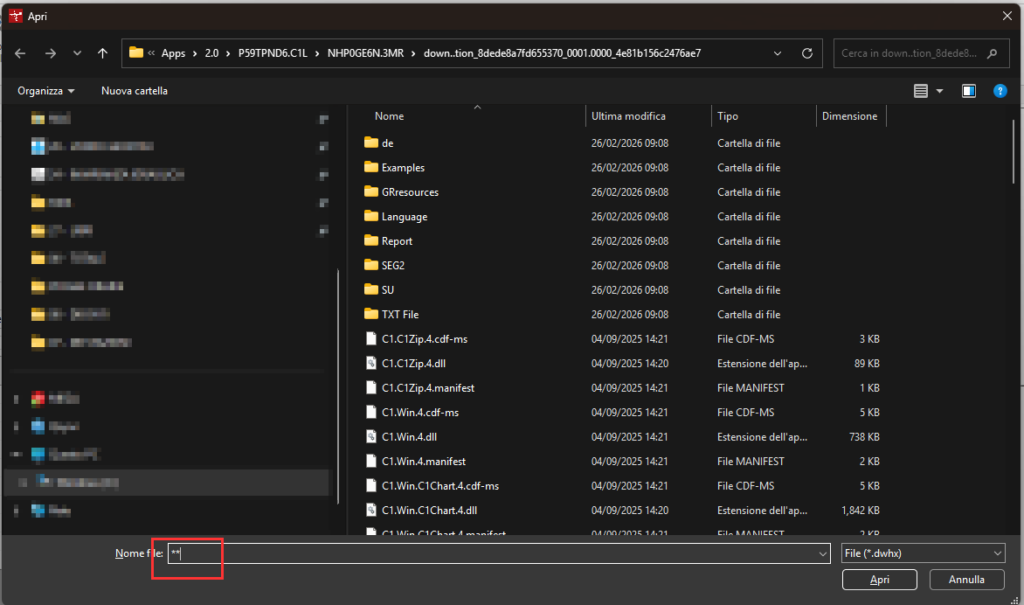
Para abrir los archivos antiguos de Downhole con la extensión *.dwh, basta con escribir los símbolos ** en el campo del nombre de archivo, en la ventana «Abrir archivo», y pulsar Intro. Aparecerán todos los archivos; en ese momento, solo hay que seleccionar el archivo con la extensión *.dwh
Para iniciar el software, es necesario ingresar en el directory donde está instalado y ejecutarlo desde allí. El directory es:
C:\Users\Nombre de usuario\AppData\Local\Apps\2.0\J5KQQ6Q5.5XM\HAJ7Q5CG.O6V\slop..tion_8dede8a7fd655370_0001.0000_d228a103d6044420
Donde «Nombre de usuario» corresponde al nombre del usuario conectado a su PC y todos los códigos alfanuméricos cambian según el PC (por lo que varían con respecto al ejemplo dado arriba).
Los archivos del software se encuentran dentro de la carpeta que comienza con «slop..tion» ( esto en el caso de Slope; en el caso de Loadcap, será «load..tion» ; en el caso de MP «mp…tion», etc.). Dentro de esta carpeta, hay un archivo ejecutable «Slope.exe» (Loadcap.exe, MP.exe, SPW.exe, etc.), desde donde se debe iniciar el software.
Se recomienda crear un acceso directo en el desktop.
Si hay varias carpetas que comienzan con «slop..tion», la más reciente corresponde a la última versión instalada, esto solamente indica que hay múltiples versiones del software, incluidas versiones más antiguas.
Para poder acceder a esta carpeta, es necesario activar la visualización de archivos y carpetas ocultos en Windows.
Inicia el software desde su carpeta de instalación. Para saber dónde se encuentra, abre el software y presiona «Abrir carpeta principal».
Crea un acceso directo en el escritorio del archivo «DownHole.exe». Para los siguientes inicios, utiliza este acceso directo.
Acceder a la ventana de ingreso de datos, seleccionar el valor a excluir, hacer clic derecho y elegir la opción Excluir/Incluir valor.
Es necesario descargar e instalar las siguientes actualizaciones de Windows desde la página oficial de Microsoft: https://www.microsoft.com/es-es/download/details.aspx?id=26999
Descargue solo los archivos vcredist_x86.exe y vcredist_x64.exe e inicie la instalación en secuencia, primero vcredist_x86.exe y luego vcredist_x64.exe.
Nota: Si tiene instaladas versiones recientes de Microsoft C++ Redistributable, debe desinstalarlas antes de proceder con la instalación de la versión indicada anteriormente. Vaya a la configuración de Windows:

App>App instaladas

y escribir en la barra de búsqueda «c++» y desinstalar las versiones recientes, para luego reinstalarlas después de haber instalado la versión 2010

Para insertar los retículos en DYNAMIC PROBING, deben abrir el software e ir a PREFERENCIAS, Opciones
Se abrirá una ventana, dentro de la cual deberán hacer clic en los 3 puntos al lado de las distintas texturas
Se abrirá otra ventana y deberán ir a Este computador, Disco local C, Geostru 2019/2020/2021/2022/2023/2024/2025
Dentro de esta carpeta encontrarán los diferentes retículos. Deberán seguir este procedimiento para los 5 retículos.
În primul tabel sunt prezentate valorile PUV din secțiunea „Introducere date” (utilizatorul poate introduce valoarea sau o poate calcula automat cu ajutorul metodei Meyerhof – clic dreapta și selectarea opțiunii), în timp ce în tabelul „ESTIMARE PARAMETRIGEOTECNICI PROBĂ” sunt prezentate datele referitoare la autorul selectat. Pentru solurile coezive, valorile sunt unice, deoarece există un singur Autor, iar pentru cele incoerente, acestea se modifică, deoarece pot fi selectați mai mulți autori; prin urmare, dacă se selectează un autor diferit de Meyerhof, rezultatele vor fi diferite între cele două tabele.
Este error aparece si el software se instala en un sistema operativo obsoleto (por ejemplo, Windows 7) al que le falta el nuevo componente del browser web presente en los nuevos PC con sistema operativo Windows actualizado, basado en Microsoft Edge y no más en Internet Explorer.
Para solucionar este error, simplemente hay que descargar el componente Microsoft Edge WebView2 desde la página Microsoft Edge WebView2 | Microsoft Edge Developer y hacer clic en Download en la parte inferior de la sección llamada “Evergreen Bootstrapper”. Se descargará un archivo .exe del componente; al ejecutarlo, el componente se instalará automáticamente. Después de esto, al iniciar GeoStru PS Advanced, el mensaje de error ya no aparecerá.
Atención! Se recuerda que al insertar elementos dentro del software utilizando coordenadas conocidas, estas deben estar expresadas en coordenadas planas, es decir, en unidades de medida planas (cm, m, km, etc.). Los sistemas de referencia planos (proyecciones cartográficas planas) disponibles en el ámbito cartográfico están expresados en metros (Por Ejemplo:UTM-WGS84 Zona 33N con código EPSG: 32633, UTM-WGS84 Zona 32N con código EPSG: 32632, UTM-ED50 Zona 33N con código EPSG: 23033 etc.) Utilice el mismo sistema de referencia (DATUM) tanto para la superficie topográfica como para los sondeos u otros elementos que se quiere insertar. No utilizar coordenadas geográficas expresadas en ángulos (latitud y longitud).
Antes de insertar el sondeo, es necesario crear la superficie topográfica. En el Workspace desde “Superficie topográfica y nivel freático”, hacer clic con el botón derecho del mouse y luego seleccionar “Importar superficie topográfica”:

Despues cargar el archivo de texto que contiene las coordenadas de la superficie topográfica. En este caso se trata de coordenadas planas UTM, formateadas como Coord. Norte, Este, Z.
En la ventana de importación, la opción “Traslación de los ejes” aproxima la superficie importada al origen local del sistema de referencia para mejorar la fluidez del cálculo.
En nuestro caso, se desea mantener las coordenadas originales, por lo tanto, es necesario desmarcar esta opción y hacer clic en “Continuar”.

Una vez importada la topografía, hacer clic en “Topografía” en el Workspace y se mostrará la superficie importada, ademas las coordenadas en la parte inferior izquierda de la pantalla:

El siguiente paso es agregar manualmente el sondeo, haciendo clic con el botón derecho del mouse sobre “Sondeos” y luego seleccionando “Agregar Sondeo

Aparecerá la ventana en la parte inferior izquierda con los datos que deben ingresarse para el Sondeo:

En Código de Sondeo y Descripción del Sondeo, se puede ingresar respectivamente: un código identificativo del sondeo y una descripción del mismo.
En Posicionamiento del Sondeo, se ingresan los datos de la ubicación del sondeo.
En particular, si la opción “Traslación de los ejes” no está activa, debe ingresar las coordenadas originales en xs, ys y zs. De esta manera, se mantienen las coordenadas originales del sondeo, ingresando respectivamente, en el caso del ejemplo, la coordenada East en xs, la coordenada North en ys y la cota en zs:

El sondeo aparecerá sobre la superficie:

Si la opción “Traslación de los ejes” está activa, al ingresar las coordenadas originales en la parte derecha, es decir, en North, East y Altitud, el programa generará las coordenadas trasladadas de manera que estén cerca del origen local:

El punto correspondiente al sondeo se insertará junto a los puntos de la topografía

Es necesario descargar e instalar las siguientes actualizaciones de Windows desde la página oficial de Microsoft: https://www.microsoft.com/es-es/download/details.aspx?id=26999
Descargue solo los archivos vcredist_x86.exe y vcredist_x64.exe e inicie la instalación en secuencia, primero vcredist_x86.exe y luego vcredist_x64.exe.
Nota: Si tiene instaladas versiones recientes de Microsoft C++ Redistributable, debe desinstalarlas antes de proceder con la instalación de la versión indicada anteriormente. Vaya a la configuración de Windows:
App>App instaladas
y escribir en la barra de búsqueda «c++» y desinstalar las versiones recientes, para luego reinstalarlas después de haber instalado la versión 2010
Es necesario descargar e instalar las siguientes actualizaciones de Windows desde la página oficial de Microsoft: https://www.microsoft.com/es-es/download/details.aspx?id=26999
Descargue solo los archivos vcredist_x86.exe y vcredist_x64.exe e inicie la instalación en secuencia, primero vcredist_x86.exe y luego vcredist_x64.exe.
Nota: Si tiene instaladas versiones recientes de Microsoft C++ Redistributable, debe desinstalarlas antes de proceder con la instalación de la versión indicada anteriormente. Vaya a la configuración de Windows:
App>App instaladas
y escribir en la barra de búsqueda «c++» y desinstalar las versiones recientes, para luego reinstalarlas después de haber instalado la versión 2010
Es necesario descargar e instalar las siguientes actualizaciones de Windows desde la página oficial de Microsoft: https://www.microsoft.com/es-es/download/details.aspx?id=26999
Descargue solo los archivos vcredist_x86.exe y vcredist_x64.exe e inicie la instalación en secuencia, primero vcredist_x86.exe y luego vcredist_x64.exe.
Nota: Si tiene instaladas versiones recientes de Microsoft C++ Redistributable, debe desinstalarlas antes de proceder con la instalación de la versión indicada anteriormente. Vaya a la configuración de Windows:
App>App instaladas
y escribir en la barra de búsqueda «c++» y desinstalar las versiones recientes, para luego reinstalarlas después de haber instalado la versión 2010
Comprueba que el factor de combinación de la carga, del tirante o del soporte (SPW) no sea igual a cero en las combinaciones de cálculo.
El problema, muy probablemente, está relacionado con la falta de actualizaciones del sistema operativo, que identifica el archivo de instalación como una posible amenaza. Es necesario verificar que el sistema operativo no haya activado la “Protección basada en la reputación”.
Ve a Configuración desde el menú de inicio de Windows.
Selecciona “Privacidad y seguridad” y luego “Seguridad de Windows”.
En la ventana siguiente, haz clic en “Abrir Seguridad de Windows”.
Se abrirá la página de configuración de la Seguridad de Windows. En esta ventana, selecciona “Control de aplicaciones y del navegador”.
A continuación, selecciona “Configuración de Protección basada en reputación”.
Desactiva la opción “Comprobar aplicaciones y archivos”.
Para modificar las unidades de medida en Análisis de estabilidad de taludes – Slope hay que ir a Preferencias y luego Configuración Internacional:

Se abrirá la ventana relativa a la configuración de las unidades de medida

Una vez seleccionadas las unidades de medida deseadas, hacer click en OK.
Atención, para que los cambios resulten actualizados, es necesario reiniciar el software!
Nota: las unidades de medida se deben configurar al crear el proyecto ya que, una vez guardado, no serà posible modificarlas.
Al realizar el análisis de estabilidad global con los software de GeoStru (MDC, SPW, GDW, etc.), al configurar el directorio donde se encuentra el ejecutable de Slope (Slope.exe), se iniciará el módulo de Slope denominado GSA, utilizado para dicho análisis.
Slope debe estar instalado como un software independiente. Si no está instalado, el software que lo requiere intentará descargarlo automáticamente. Si esto no sucede, se debe contactar directamente con GeoStru. Es recomendable ejecutar Slope al menos una vez (aunque no es obligatorio). Posteriormente, el software que necesita hacer el análisis de estabilidad global, lo ejecutará autónomamente. En ese momento, el software genera un archivo de datos que se transmite a Slope/GSA.
El módulo Slope/GSA permite realizar análisis de estabilidad global, aunque presente algunas limitaciones en comparación con Slope. Es posible guardar el archivo desde Slope/GSA para abrirlo luego en Slope y continuar con análisis más avanzados.
El módulo de estabilidad global debe instalarse en la misma unidad (disco) que el software que lo utiliza y ser de la misma versión (por ejemplo: 2022, 2023, etc.).
En resumen, Slope no debe activarse si no se dispone de una licencia y debe ejecutarse únicamente desde el software correspondiente, como Muros, Pantallas, Gaviones, entre otros.
Comprueba que el factor de combinación de la carga, del tirante o del soporte (SPW) no sea igual a cero en las combinaciones de cálculo.
Para iniciar el software, es necesario ingresar en el directory donde está instalado y ejecutarlo desde allí. El directory es:
C:\Users\Nombre de usuario\AppData\Local\Apps\2.0\J5KQQ6Q5.5XM\HAJ7Q5CG.O6V\slop..tion_8dede8a7fd655370_0001.0000_d228a103d6044420
Donde «Nombre de usuario» corresponde al nombre del usuario conectado a su PC y todos los códigos alfanuméricos cambian según el PC (por lo que varían con respecto al ejemplo dado arriba).
Los archivos del software se encuentran dentro de la carpeta que comienza con «slop..tion» ( esto en el caso de Slope; en el caso de Loadcap, será «load..tion» ; en el caso de MP «mp…tion», etc.). Dentro de esta carpeta, hay un archivo ejecutable «Slope.exe» (Loadcap.exe, MP.exe, SPW.exe, etc.), desde donde se debe iniciar el software.
Se recomienda crear un acceso directo en el desktop.
Si hay varias carpetas que comienzan con «slop..tion», la más reciente corresponde a la última versión instalada, esto solamente indica que hay múltiples versiones del software, incluidas versiones más antiguas.
Para poder acceder a esta carpeta, es necesario activar la visualización de archivos y carpetas ocultos en Windows.
El punto 10.2 de las Normas Técnicas para la Construcción italianas (NTC) exige que la fiabilidad de los códigos de cálculo empleados esté documentada y sea valorada por el proyectista. Por eso ponemos a disposición pública la documentación de validación de nuestros programas.
Los documentos de validación. En la página Validación de los códigos de cálculo GeoStru encontrará, para cada programa, el documento de validación junto con los archivos de los casos de prueba. Cada documento desarrolla los tres puntos que exige la norma: identificación de los campos de aplicación del programa, descripción de las bases teóricas y experimentación mediante casos de prueba completamente resueltos y comentados. Las pruebas se realizan sobre versiones recientes del software: abra los archivos con la versión indicada en el documento. La documentación está disponible actualmente para LOADCAP, MP, MP (Bustamante Doix), SLOPE, GEOSTRU PS, MDC, SPW, GEOROCK 2D, GEOROCK, EDIFICI IN CA, FONDAZIONI IN CA, GDW y RC-SEC.
Sirve precisamente para su informe. El juicio motivado sobre la fiabilidad del código sigue siendo responsabilidad del proyectista: el documento de validación está pensado para ser citado y adjuntado al informe de cálculo en apoyo de ese juicio.
Detrás, 25 años de trabajo sobre el terreno. GeoStru desarrolla software para la geología y la ingeniería desde hace 25 años, con miles de licencias activas y millones de proyectos realizados en todo el mundo. Un código utilizado a diario por una comunidad tan amplia se pone a prueba con una variedad de casos reales que ningún ensayo de laboratorio puede reproducir.
Investigación y colaboraciones universitarias. Llevamos adelante actividades de desarrollo e investigación junto al mundo académico. Dos de nuestros códigos de elementos finitos – GFAS, sistema FEM para aplicaciones geotécnicas, y RSL III 2D, para la respuesta sísmica local de suelos y estructuras – se desarrollan y mantienen por nuestro equipo interno, con la contribución del prof. Cosmin G. Chiorean, catedrático de Ingeniería Estructural en la Universidad Técnica de Cluj-Napoca, que colabora con GeoStru desde 2007. A ello se suman un acuerdo marco de investigación con CGT Engineering – Laboratorio Conjunto para la Geotecnología Aplicada al Medio Ambiente de la Universidad de Siena y las colaboraciones con la Universidad de Calabria. Los detalles están en la página Desarrollo e Investigación.
Si un resultado no le cuadra, avísenos. Abra un ticket adjuntando el archivo del proyecto y los datos del cálculo: analizamos el caso y, si aparece un defecto, lo corregimos y lo publicamos. Los avisos de los profesionales son parte integrante de nuestro control de calidad.
No. Las NX son una tercera línea que se suma a las otras dos, no las reemplaza.
Los programas de escritorio siguen siendo la referencia para el trabajo profesional completo. Continuamos desarrollándolos, actualizándolos a la normativa y dándoles soporte: el plan de actualización anual es exactamente lo que sostiene este trabajo y la infraestructura que permite las activaciones y los servicios. Ninguna función de escritorio se traslada ni se cierra para dejar sitio a las NX.
Las GeoApp siguen siendo la suite por suscripción para el cálculo rápido desde cualquier dispositivo, con su propio catálogo y su propio ciclo de desarrollo.
Las NX son aplicaciones reescritas desde cero para funcionar en el navegador, con un asistente de IA integrado que ejecuta las órdenes en lenguaje natural. «Reescritas» se refiere a la interfaz y a la arquitectura, no a los cálculos: las NX utilizan los mismos algoritmos certificados de las versiones de escritorio, de modo que con los mismos datos de entrada los resultados son los mismos y mantienen la misma validez para el informe técnico. Sin embargo, no son una simple conversión de los programas de escritorio: son otra tecnología, y por eso viven en una plataforma separada (geostru.ai). Funcionan sin instalación ni llaves de hardware, están siempre actualizadas y en algunos casos todavía no ofrecen todas las funcionalidades de las versiones de escritorio correspondientes: la diferencia está en las funciones disponibles y en la interfaz, no en el motor de cálculo. Si su trabajo depende de una función avanzada, el programa de escritorio sigue siendo la herramienta adecuada.
Por qué la licencia es distinta. Cada cálculo NX se ejecuta en nuestros servidores y consume recursos de cálculo y de IA: por eso las NX funcionan en modalidad Pay-per-Use, con créditos. Se adquiere un paquete y cada operación de pago lo descuenta; si la operación falla, no se cobra nada. No existe, por tanto, una licencia en propiedad como en los programas de escritorio, que siguen siendo suyos de forma permanente en el puesto donde los ha activado. Es una diferencia estructural del modelo web, no un cambio de estrategia comercial.
En la práctica: mantenga actualizados los programas de escritorio para el trabajo diario y use las NX cuando necesite trabajar fuera de la oficina, desde un ordenador que no es suyo, o aprovechar el asistente de IA. Los dos mundos conviven e intercambian datos.
No. El proceso de activación del software forma parte de los SERVICIOS Web y de los DATOS mencionados en el artículo 9 del Contrato de licencia para el usuario final, que el usuario acepta al momento de instalar el software.
Si el software se instala en una cierta máquina, funcionará hasta que se desactive o desinstale.
En cambio, si se está al día con el plan de actualizaciones, que corresponde solo al 10% del precio completo del software por año, hay la posibilidad de desactivar y activar el software cuantas veces se necesite, siempre dentro de los límites del número de licencias que se poseen.
Cuando activas el software, el estado de activación se guarda en tu computadora para garantizar un acceso rápido y cómodo. Sin embargo, es importante tener en cuenta que, para que esto ocurra, se requiere un breve acceso a los servidores del proveedor. Una vez completada la activación, el software puede funcionar sin requerir nuevas conexiones a Internet y seguirá operando de acuerdo con la licencia de manera indefinida, sin limitaciones temporales.
De todas formas, para asegurar que el software esté siempre actualizado y se beneficie de las últimas mejoras, es fundamental mantener una suscripción activa con el proveedor. Sin una suscripción, el usuario no podrá acceder a los server web para renovar la licencia o realizar nuevas activaciones, ya que la infraestructura que respalda dicho servicio implica costos de mantenimiento para el proveedor.
Por lo tanto, para proceder con nuevas activaciones en caso de que la suscripción a los servicios web haya vencido, se ruega acceder en la web “Mi Cuenta”, verificar el estado de los servicios y, si están vencidos, renovarlos.
Por favor no insistir en este aspecto, ya que está claramente indicado en los términos y condiciones de la licencia de uso (p. 15), que fue aceptada en el momento en que se activó el software.
Hola,
Las licencias que posee son licencias permanentes, pero resultan activadas de forma vinculada a los ordenadores en los que fueron instaladas inicialmente.
En particular, la activación de la licencia se realiza a través de un servidor en la nube (Google) y requiere una suscripción de actualización activa.
En consecuencia, dichas versiones ya no pueden responder correctamente a los servidores de activación, razón por la cual:
Por este motivo, le aconsejamos dejar las versiones actuales instaladas en el ordenador en el que ya están activas.
La solución correcta y más conveniente es, en cambio:
Para recibir una propuesta de actualización o más detalles operativos, puede escribir a office@geostru.eu indicando los programas informáticos que posee.
Quedamos a su disposición para cualquier aclaración.
Saludos cordiales
GeoStru Software
Para iniciar el software, es necesario ingresar en el directory donde está instalado y ejecutarlo desde allí. El directory es:
C:\Users\Nombre de usuario\AppData\Local\Apps\2.0\J5KQQ6Q5.5XM\HAJ7Q5CG.O6V\slop..tion_8dede8a7fd655370_0001.0000_d228a103d6044420
Donde «Nombre de usuario» corresponde al nombre del usuario conectado a su PC y todos los códigos alfanuméricos cambian según el PC (por lo que varían con respecto al ejemplo dado arriba).
Los archivos del software se encuentran dentro de la carpeta que comienza con «slop..tion» ( esto en el caso de Slope; en el caso de Loadcap, será «load..tion» ; en el caso de MP «mp…tion», etc.). Dentro de esta carpeta, hay un archivo ejecutable «Slope.exe» (Loadcap.exe, MP.exe, SPW.exe, etc.), desde donde se debe iniciar el software.
Se recomienda crear un acceso directo en el desktop.
Si hay varias carpetas que comienzan con «slop..tion», la más reciente corresponde a la última versión instalada, esto solamente indica que hay múltiples versiones del software, incluidas versiones más antiguas.
Para poder acceder a esta carpeta, es necesario activar la visualización de archivos y carpetas ocultos en Windows.
Al realizar el análisis de estabilidad global con los software de GeoStru (MDC, SPW, GDW, etc.), al configurar el directorio donde se encuentra el ejecutable de Slope (Slope.exe), se iniciará el módulo de Slope denominado GSA, utilizado para dicho análisis.
Slope debe estar instalado como un software independiente. Si no está instalado, el software que lo requiere intentará descargarlo automáticamente. Si esto no sucede, se debe contactar directamente con GeoStru. Es recomendable ejecutar Slope al menos una vez (aunque no es obligatorio). Posteriormente, el software que necesita hacer el análisis de estabilidad global, lo ejecutará autónomamente. En ese momento, el software genera un archivo de datos que se transmite a Slope/GSA.
El módulo Slope/GSA permite realizar análisis de estabilidad global, aunque presente algunas limitaciones en comparación con Slope. Es posible guardar el archivo desde Slope/GSA para abrirlo luego en Slope y continuar con análisis más avanzados.
El módulo de estabilidad global debe instalarse en la misma unidad (disco) que el software que lo utiliza y ser de la misma versión (por ejemplo: 2022, 2023, etc.).
En resumen, Slope no debe activarse si no se dispone de una licencia y debe ejecutarse únicamente desde el software correspondiente, como Muros, Pantallas, Gaviones, entre otros.
Para insertar los retículos en DYNAMIC PROBING, deben abrir el software e ir a PREFERENCIAS, Opciones
Se abrirá una ventana, dentro de la cual deberán hacer clic en los 3 puntos al lado de las distintas texturas
Se abrirá otra ventana y deberán ir a Este computador, Disco local C, Geostru 2019/2020/2021/2022/2023/2024/2025
Dentro de esta carpeta encontrarán los diferentes retículos. Deberán seguir este procedimiento para los 5 retículos.
Con las nuevas actualizaciones, también se ha modificado la extensión de los archivos. Para algunos software, como Slope y SPW, GeoStru ha desarrollado un convertidor específico. Para la mayoría de los demás software, es posible abrir archivos con la extensión anterior simplemente cambiando el filtro de extensión en la ventana «Abrir». Si la extensión antigua no aparece, significa que el software no es compatible con archivos de versiones anteriores.
En el caso de Downhole, es necesario cambiar manualmente la extensión de los archivos de .dwh a .dwhx. Para hacerlo, se debe activar la visualización de extensiones de archivo desde la configuración del sistema operativo: en Windows 11, basta con abrir cualquier carpeta y seleccionar Vista > Mostrar > Extensiones de nombre de archivo.
El problema, muy probablemente, está relacionado con la falta de actualizaciones del sistema operativo, que identifica el archivo de instalación como una posible amenaza. Es necesario verificar que el sistema operativo no haya activado la “Protección basada en la reputación”.
Ve a Configuración desde el menú de inicio de Windows.
Selecciona “Privacidad y seguridad” y luego “Seguridad de Windows”.
En la ventana siguiente, haz clic en “Abrir Seguridad de Windows”.
Se abrirá la página de configuración de la Seguridad de Windows. En esta ventana, selecciona “Control de aplicaciones y del navegador”.
A continuación, selecciona “Configuración de Protección basada en reputación”.
Desactiva la opción “Comprobar aplicaciones y archivos”.
Para recuperar los archivos de instalación y activar el software, es necesario acceder al área restringida en geostru.eu, seleccionar ‘Usuario’ en el menú en la parte superior derecha y luego ir a ‘Área de Usuario’. El acceso al área de usuario está garantizado para los clientes que renuevan anualmente sus licencias y servicios de software. Si no se realiza la renovación, la cuenta de usuario se eliminará automáticamente de nuestros sistemas, junto con los archivos de instalación y las claves de licencia asociadas. Por lo tanto, si la licencia no se ha renovado anualmente, no es necesario volver a comprar el software, pero se contarán los años sin renovación. Puede renovar su licencia desde su área restringida en geostru.eu o ponerse en contacto con nuestro departamento de ventas en office@geostru.eu.
Al adquirir un software de GeoStru, se dispone de 2 licencias para poder activar los programas en dos equipos diferentes de forma simultánea. Si se desinstala un software de una computadora sin desactivarlo previamente, es posible que se pierda la licencia asociada a esa máquina, por lo tanto, se recomienda desactivar el software antes de desinstalarlo. En caso de que se pierda la licencia debido a una desinstalación sin desactivación, se puede intentar reinstalar el software en el mismo equipo. Este debería recuperar la licencia almacenada localmente en el sistema, lo que permitirá desactivarla posteriormente
Deseamos informarle sobre el proceso de activación de nuestro software para garantizar una comprensión clara de su funcionamiento.
Cuando active el software, el estado de activación se guarda en su computadora para garantizar un acceso rápido y fácil. Sin embargo, es importante señalar que, para que esto ocurra, es necesario un breve acceso a los servidores del licenciante. Una vez completada la activación, el software puede operar sin necesidad de más conexiones a Internet y continuará funcionando de acuerdo con la licencia a tiempo indefinido, sin limitaciones temporales.
No obstante este, para asegurar que el software siempre esté actualizado y disfrutar de las últimas mejoras, es fundamental mantener una suscripción activa con el licenciante. Sin una suscripción, el usuario no podrá acceder a los servidores web para renovar la licencia o realizar nuevas activaciones, ya que la infraestructura que soporta dicho servicio implica costos de mantenimiento para el licenciante.
Por lo tanto, para proceder con nuevas activaciones en caso de que la suscripción a los servicios web haya expirado, se debe acceder a su área de usuario, verificar el estado de los servicios y, si están vencidos, renovarlos.
Le pedimos que no insista en este punto, ya que está claramente indicado en los términos y condiciones de la licencia de uso (p. 15) que fue aceptada en el momento en que se activó el software.
Para poder instalar los software, es necesario acceder a «Mi Cuenta». En esa página, en la sección “Escritorio”, encontrará la lista de los software adquiridos con la opción «Descarga». Al hacer clic en ella, se descargará el setup, en este deberá hacer clic derecho y seleccionar «Ejecutar como administrador».
Al adquirir un software de GeoStru, se dispone de 2 licencias para poder activar los programas en dos equipos diferentes de forma simultánea. Si ya no se puede acceder al software para desactivarlo porque la computadora está dañada hasta el punto de que no es posible restaurar correctamente el sistema operativo y se produce una pérdida de datos, la licencia se considera perdida.
Para poder abrir la ventana azul en la que se debe introducir la clave de licencia, hay que ir a «?» o a «HELP», dependiendo del software, y hacer clic en «Registrarse»
Lo primero que hay que hacer es asegurarse de que el software esté actualizado; si no lo está, no es posible realizar este procedimiento.
Para transferir las licencias, primero deben DESACTIVARLAS. Para hacerlo, deben abrir el software y dirigirse a ‘?’ ‘Registro’
Se abrirá un cuadro azul dentro del cual deberán hacer clic en Desactivar:
Posteriormente, es posible activar la licencia en otro computador donde esté instalado el software, en caso de que el número de licencias esté completamente utilizado. Naturalmente, si hay licencias disponibles, no es necesario desactivar el producto en una máquina para poder activarlo en otra
Anualmente se recomienda realizar la renovación del software. El valor es equivalente al 10% anual del precio de lista del software.
La actualización nos permite:
Para realizar la renovación, es necesario ir a “MI CUENTA”. Allí encontrará la lista de los software adquiridos con el botón «Renovar» al lado. Una vez hecho clic en «Renovar» para todos los programas que se desean renovar, se debe visualizar el carrito, proceder al pago, elegir el método de pago, enviar el pedido y pagar.
Hecho esto, en el Área de usuario encontrará el enlace para descargar los software; el procedimiento es el mismo que para la instalación.
Antes de instalar el software actualizado, se recomienda desinstalar la versión anterior desde:
Los clientes que elijan no actualizar, deben mantener los software activos en los equipos donde fueron instaladas las últimas versiones disponibles. El número de activación disponible presente en el área reservada puede utilizarse mientras la actualización esté activa. Si las licencias se desactivan o desinstalan y no se hizo la actualización, estas no se podrán recuperar.
Nota importante:
Antes de formatear, cambiar de ordenador o desinstalar el software, desactive la licencia: abra el programa y vaya a ? → Registro → Desactivar. La activación vuelve a estar disponible y podrá usarla en el nuevo puesto de trabajo.
La activación está vinculada al puesto de trabajo concreto y queda registrada en nuestros servidores. Realizar nuevas activaciones forma parte de los servicios web, disponibles mientras esté vigente el plan de actualización (10% del precio de lista al año) o la suscripción anual. El software ya activado sigue funcionando en el puesto donde está instalado incluso con los servicios caducados: lo que se pierde es la posibilidad de trasladarlo.
Si ya ha formateado o cambiado de PC sin desactivar:
El consejo práctico es siempre el mismo: desactive antes de cualquier intervención en el ordenador (formateo, sustitución, reinstalación del sistema operativo). Es el único paso que depende de usted y es el que evita quedarse sin activaciones disponibles.
Para abrir los archivos antiguos de Downhole con la extensión *.dwh, basta con escribir los símbolos ** en el campo del nombre de archivo, en la ventana «Abrir archivo», y pulsar Intro. Aparecerán todos los archivos; en ese momento, solo hay que seleccionar el archivo con la extensión *.dwh
Para iniciar el software, es necesario ingresar en el directory donde está instalado y ejecutarlo desde allí. El directory es:
C:\Users\Nombre de usuario\AppData\Local\Apps\2.0\J5KQQ6Q5.5XM\HAJ7Q5CG.O6V\slop..tion_8dede8a7fd655370_0001.0000_d228a103d6044420
Donde «Nombre de usuario» corresponde al nombre del usuario conectado a su PC y todos los códigos alfanuméricos cambian según el PC (por lo que varían con respecto al ejemplo dado arriba).
Los archivos del software se encuentran dentro de la carpeta que comienza con «slop..tion» ( esto en el caso de Slope; en el caso de Loadcap, será «load..tion» ; en el caso de MP «mp…tion», etc.). Dentro de esta carpeta, hay un archivo ejecutable «Slope.exe» (Loadcap.exe, MP.exe, SPW.exe, etc.), desde donde se debe iniciar el software.
Se recomienda crear un acceso directo en el desktop.
Si hay varias carpetas que comienzan con «slop..tion», la más reciente corresponde a la última versión instalada, esto solamente indica que hay múltiples versiones del software, incluidas versiones más antiguas.
Para poder acceder a esta carpeta, es necesario activar la visualización de archivos y carpetas ocultos en Windows.
Inicia el software desde su carpeta de instalación. Para saber dónde se encuentra, abre el software y presiona «Abrir carpeta principal».
Crea un acceso directo en el escritorio del archivo «DownHole.exe». Para los siguientes inicios, utiliza este acceso directo.
Acceder a la ventana de ingreso de datos, seleccionar el valor a excluir, hacer clic derecho y elegir la opción Excluir/Incluir valor.
Es necesario descargar e instalar las siguientes actualizaciones de Windows desde la página oficial de Microsoft: https://www.microsoft.com/es-es/download/details.aspx?id=26999
Descargue solo los archivos vcredist_x86.exe y vcredist_x64.exe e inicie la instalación en secuencia, primero vcredist_x86.exe y luego vcredist_x64.exe.
Nota: Si tiene instaladas versiones recientes de Microsoft C++ Redistributable, debe desinstalarlas antes de proceder con la instalación de la versión indicada anteriormente. Vaya a la configuración de Windows:
App>App instaladas
y escribir en la barra de búsqueda «c++» y desinstalar las versiones recientes, para luego reinstalarlas después de haber instalado la versión 2010
Para insertar los retículos en DYNAMIC PROBING, deben abrir el software e ir a PREFERENCIAS, Opciones
Se abrirá una ventana, dentro de la cual deberán hacer clic en los 3 puntos al lado de las distintas texturas
Se abrirá otra ventana y deberán ir a Este computador, Disco local C, Geostru 2019/2020/2021/2022/2023/2024/2025
Dentro de esta carpeta encontrarán los diferentes retículos. Deberán seguir este procedimiento para los 5 retículos.
În primul tabel sunt prezentate valorile PUV din secțiunea „Introducere date” (utilizatorul poate introduce valoarea sau o poate calcula automat cu ajutorul metodei Meyerhof – clic dreapta și selectarea opțiunii), în timp ce în tabelul „ESTIMARE PARAMETRIGEOTECNICI PROBĂ” sunt prezentate datele referitoare la autorul selectat. Pentru solurile coezive, valorile sunt unice, deoarece există un singur Autor, iar pentru cele incoerente, acestea se modifică, deoarece pot fi selectați mai mulți autori; prin urmare, dacă se selectează un autor diferit de Meyerhof, rezultatele vor fi diferite între cele două tabele.
Este error aparece si el software se instala en un sistema operativo obsoleto (por ejemplo, Windows 7) al que le falta el nuevo componente del browser web presente en los nuevos PC con sistema operativo Windows actualizado, basado en Microsoft Edge y no más en Internet Explorer.
Para solucionar este error, simplemente hay que descargar el componente Microsoft Edge WebView2 desde la página Microsoft Edge WebView2 | Microsoft Edge Developer y hacer clic en Download en la parte inferior de la sección llamada “Evergreen Bootstrapper”. Se descargará un archivo .exe del componente; al ejecutarlo, el componente se instalará automáticamente. Después de esto, al iniciar GeoStru PS Advanced, el mensaje de error ya no aparecerá.
Atención! Se recuerda que al insertar elementos dentro del software utilizando coordenadas conocidas, estas deben estar expresadas en coordenadas planas, es decir, en unidades de medida planas (cm, m, km, etc.). Los sistemas de referencia planos (proyecciones cartográficas planas) disponibles en el ámbito cartográfico están expresados en metros (Por Ejemplo:UTM-WGS84 Zona 33N con código EPSG: 32633, UTM-WGS84 Zona 32N con código EPSG: 32632, UTM-ED50 Zona 33N con código EPSG: 23033 etc.) Utilice el mismo sistema de referencia (DATUM) tanto para la superficie topográfica como para los sondeos u otros elementos que se quiere insertar. No utilizar coordenadas geográficas expresadas en ángulos (latitud y longitud).
Antes de insertar el sondeo, es necesario crear la superficie topográfica. En el Workspace desde “Superficie topográfica y nivel freático”, hacer clic con el botón derecho del mouse y luego seleccionar “Importar superficie topográfica”:
Despues cargar el archivo de texto que contiene las coordenadas de la superficie topográfica. En este caso se trata de coordenadas planas UTM, formateadas como Coord. Norte, Este, Z.
En la ventana de importación, la opción “Traslación de los ejes” aproxima la superficie importada al origen local del sistema de referencia para mejorar la fluidez del cálculo.
En nuestro caso, se desea mantener las coordenadas originales, por lo tanto, es necesario desmarcar esta opción y hacer clic en “Continuar”.
Una vez importada la topografía, hacer clic en “Topografía” en el Workspace y se mostrará la superficie importada, ademas las coordenadas en la parte inferior izquierda de la pantalla:
El siguiente paso es agregar manualmente el sondeo, haciendo clic con el botón derecho del mouse sobre “Sondeos” y luego seleccionando “Agregar Sondeo
Aparecerá la ventana en la parte inferior izquierda con los datos que deben ingresarse para el Sondeo:
En Código de Sondeo y Descripción del Sondeo, se puede ingresar respectivamente: un código identificativo del sondeo y una descripción del mismo.
En Posicionamiento del Sondeo, se ingresan los datos de la ubicación del sondeo.
En particular, si la opción “Traslación de los ejes” no está activa, debe ingresar las coordenadas originales en xs, ys y zs. De esta manera, se mantienen las coordenadas originales del sondeo, ingresando respectivamente, en el caso del ejemplo, la coordenada East en xs, la coordenada North en ys y la cota en zs:
El sondeo aparecerá sobre la superficie:
Si la opción “Traslación de los ejes” está activa, al ingresar las coordenadas originales en la parte derecha, es decir, en North, East y Altitud, el programa generará las coordenadas trasladadas de manera que estén cerca del origen local:
El punto correspondiente al sondeo se insertará junto a los puntos de la topografía
Es necesario descargar e instalar las siguientes actualizaciones de Windows desde la página oficial de Microsoft: https://www.microsoft.com/es-es/download/details.aspx?id=26999
Descargue solo los archivos vcredist_x86.exe y vcredist_x64.exe e inicie la instalación en secuencia, primero vcredist_x86.exe y luego vcredist_x64.exe.
Nota: Si tiene instaladas versiones recientes de Microsoft C++ Redistributable, debe desinstalarlas antes de proceder con la instalación de la versión indicada anteriormente. Vaya a la configuración de Windows:
App>App instaladas
y escribir en la barra de búsqueda «c++» y desinstalar las versiones recientes, para luego reinstalarlas después de haber instalado la versión 2010
Es necesario descargar e instalar las siguientes actualizaciones de Windows desde la página oficial de Microsoft: https://www.microsoft.com/es-es/download/details.aspx?id=26999
Descargue solo los archivos vcredist_x86.exe y vcredist_x64.exe e inicie la instalación en secuencia, primero vcredist_x86.exe y luego vcredist_x64.exe.
Nota: Si tiene instaladas versiones recientes de Microsoft C++ Redistributable, debe desinstalarlas antes de proceder con la instalación de la versión indicada anteriormente. Vaya a la configuración de Windows:
App>App instaladas
y escribir en la barra de búsqueda «c++» y desinstalar las versiones recientes, para luego reinstalarlas después de haber instalado la versión 2010
Es necesario descargar e instalar las siguientes actualizaciones de Windows desde la página oficial de Microsoft: https://www.microsoft.com/es-es/download/details.aspx?id=26999
Descargue solo los archivos vcredist_x86.exe y vcredist_x64.exe e inicie la instalación en secuencia, primero vcredist_x86.exe y luego vcredist_x64.exe.
Nota: Si tiene instaladas versiones recientes de Microsoft C++ Redistributable, debe desinstalarlas antes de proceder con la instalación de la versión indicada anteriormente. Vaya a la configuración de Windows:
App>App instaladas
y escribir en la barra de búsqueda «c++» y desinstalar las versiones recientes, para luego reinstalarlas después de haber instalado la versión 2010
Comprueba que el factor de combinación de la carga, del tirante o del soporte (SPW) no sea igual a cero en las combinaciones de cálculo.
El problema, muy probablemente, está relacionado con la falta de actualizaciones del sistema operativo, que identifica el archivo de instalación como una posible amenaza. Es necesario verificar que el sistema operativo no haya activado la “Protección basada en la reputación”.
Ve a Configuración desde el menú de inicio de Windows.
Selecciona “Privacidad y seguridad” y luego “Seguridad de Windows”.
En la ventana siguiente, haz clic en “Abrir Seguridad de Windows”.
Se abrirá la página de configuración de la Seguridad de Windows. En esta ventana, selecciona “Control de aplicaciones y del navegador”.
A continuación, selecciona “Configuración de Protección basada en reputación”.
Desactiva la opción “Comprobar aplicaciones y archivos”.
Para modificar las unidades de medida en Análisis de estabilidad de taludes – Slope hay que ir a Preferencias y luego Configuración Internacional:
Se abrirá la ventana relativa a la configuración de las unidades de medida
Una vez seleccionadas las unidades de medida deseadas, hacer click en OK.
Atención, para que los cambios resulten actualizados, es necesario reiniciar el software!
Nota: las unidades de medida se deben configurar al crear el proyecto ya que, una vez guardado, no serà posible modificarlas.
Al realizar el análisis de estabilidad global con los software de GeoStru (MDC, SPW, GDW, etc.), al configurar el directorio donde se encuentra el ejecutable de Slope (Slope.exe), se iniciará el módulo de Slope denominado GSA, utilizado para dicho análisis.
Slope debe estar instalado como un software independiente. Si no está instalado, el software que lo requiere intentará descargarlo automáticamente. Si esto no sucede, se debe contactar directamente con GeoStru. Es recomendable ejecutar Slope al menos una vez (aunque no es obligatorio). Posteriormente, el software que necesita hacer el análisis de estabilidad global, lo ejecutará autónomamente. En ese momento, el software genera un archivo de datos que se transmite a Slope/GSA.
El módulo Slope/GSA permite realizar análisis de estabilidad global, aunque presente algunas limitaciones en comparación con Slope. Es posible guardar el archivo desde Slope/GSA para abrirlo luego en Slope y continuar con análisis más avanzados.
El módulo de estabilidad global debe instalarse en la misma unidad (disco) que el software que lo utiliza y ser de la misma versión (por ejemplo: 2022, 2023, etc.).
En resumen, Slope no debe activarse si no se dispone de una licencia y debe ejecutarse únicamente desde el software correspondiente, como Muros, Pantallas, Gaviones, entre otros.
Comprueba que el factor de combinación de la carga, del tirante o del soporte (SPW) no sea igual a cero en las combinaciones de cálculo.
Para iniciar el software, es necesario ingresar en el directory donde está instalado y ejecutarlo desde allí. El directory es:
C:\Users\Nombre de usuario\AppData\Local\Apps\2.0\J5KQQ6Q5.5XM\HAJ7Q5CG.O6V\slop..tion_8dede8a7fd655370_0001.0000_d228a103d6044420
Donde «Nombre de usuario» corresponde al nombre del usuario conectado a su PC y todos los códigos alfanuméricos cambian según el PC (por lo que varían con respecto al ejemplo dado arriba).
Los archivos del software se encuentran dentro de la carpeta que comienza con «slop..tion» ( esto en el caso de Slope; en el caso de Loadcap, será «load..tion» ; en el caso de MP «mp…tion», etc.). Dentro de esta carpeta, hay un archivo ejecutable «Slope.exe» (Loadcap.exe, MP.exe, SPW.exe, etc.), desde donde se debe iniciar el software.
Se recomienda crear un acceso directo en el desktop.
Si hay varias carpetas que comienzan con «slop..tion», la más reciente corresponde a la última versión instalada, esto solamente indica que hay múltiples versiones del software, incluidas versiones más antiguas.
Para poder acceder a esta carpeta, es necesario activar la visualización de archivos y carpetas ocultos en Windows.
Usamos cookies técnicas para que el sitio funcione y, solo con tu consentimiento, cookies de Google para medir las visitas y nuestras campañas. Si rechazas, el sitio funciona igual. Más información.